
Mục lục
- Lợi ích khi tắt trạng thái Đã xem và Vừa mới truy cập
- Cách tắt thông báo đã xem tin nhắn Zalo từng bước
- Hướng dẫn ẩn trạng thái vừa mới truy cập Zalo
- Bảng so sánh hiển thị trước và sau khi thay đổi cài đặt
- Nguyên tắc hoạt động hai chiều cần lưu ý
- Câu hỏi thường gặp
- 1. Tắt trạng thái Đã xem trên điện thoại thì Zalo PC / Web có tự đồng bộ không?
- 2. Sau khi tắt trạng thái Đã xem, người khác có biết tôi đã đọc tin nhắn trong nhóm không?
- 3. Tôi có thể ẩn trạng thái online với một người cụ thể mà không chặn họ không?
- 4. Tắt tính năng này có ảnh hưởng đến việc nhận thông báo cuộc gọi và tin nhắn mới không?
Để tắt đã xem trên Zalo và ẩn trạng thái hoạt động, bạn chỉ cần truy cập vào Cá nhân > biểu tượng Cài đặt (bánh răng) > chọn Quyền riêng tư, sau đó tắt hai mục "Hiển thị trạng thái Đã xem" và chuyển "Hiển thị trạng thái Vừa mới truy cập" sang trạng thái "Không cho phép ai". Thiết lập này giúp bạn thoải mái đọc tin nhắn và trực tuyến mà không để lại dấu vết thời gian thực.
Lợi ích khi tắt trạng thái Đã xem và Vừa mới truy cập
Theo các cuộc thảo luận về quyền riêng tư kỹ thuật số trên Reddit và Wikipedia, việc duy trì ranh giới thông tin cá nhân (digital boundaries) giúp giảm đáng kể hội chứng lo âu giao tiếp và áp lực phải trả lời tin nhắn ngay tức thì. Trên Zalo, việc kích hoạt chế độ ẩn danh này mang lại nhiều lợi ích thực tế:
- Bảo vệ quyền riêng tư cá nhân: Ngăn chặn người lạ hoặc đối tác biết chính xác thời điểm bạn cầm máy hoặc lướt ứng dụng.
- Chủ động quản lý thời gian: Bạn có thể đọc trước nội dung công việc hoặc tin nhắn nhóm để chuẩn bị câu trả lời chu đáo mà không gây hiểu lầm là cố tình phớt lờ đối phương.
- Tránh phiền toái ngoài giờ làm việc: Ẩn trạng thái hoạt động giúp bạn tránh các cuộc gọi hay tin nhắn đột xuất khi đang trong thời gian nghỉ ngơi.
Cách tắt thông báo đã xem tin nhắn Zalo từng bước
Khi bạn tắt thông báo đã xem tin nhắn Zalo, người gửi sẽ chỉ nhìn thấy trạng thái "Đã nhận" hoặc "Đã gửi" thay vì "Đã xem". Hãy thực hiện theo các bước sau:
- Mở ứng dụng Zalo trên điện thoại và chuyển sang tab Cá nhân ở góc dưới cùng bên phải.
- Nhấn vào biểu tượng Cài đặt (hình bánh răng cưa) ở góc trên bên phải màn hình.
- Chọn mục Quyền riêng tư.
- Tại phần Tin nhắn và thông báo, gạt thanh trượt ở mục Hiển thị trạng thái "Đã xem" sang màu xám (Tắt).
Hướng dẫn ẩn trạng thái vừa mới truy cập Zalo
Trạng thái "Vừa mới truy cập" sẽ tiết lộ thời gian gần nhất bạn mở ứng dụng. Để ẩn trạng thái vừa mới truy cập Zalo đối với cả bạn bè lẫn người lạ, bạn tiến hành như sau:
- Truy cập vào Cá nhân > Cài đặt > Quyền riêng tư.
- Tại phần Hiện diện, chọn mục Hiển thị trạng thái "Vừa mới truy cập".
- Lựa chọn một trong các tùy chọn phù hợp theo nhu cầu:
- Không cho phép ai: Hoàn toàn ẩn trạng thái online và thời gian truy cập với tất cả mọi người.
- Bạn bè: Chỉ những người đã kết bạn mới có thể thấy bạn đang online.
- Tất cả mọi người: Cài đặt mặc định cho phép bất kỳ ai có số điện thoại đều thấy.
Bảng so sánh hiển thị trước và sau khi thay đổi cài đặt
| Tính năng | Trạng thái mặc định (Bật) | Sau khi tắt / Ẩn |
|---|---|---|
| Người khác gửi tin nhắn cho bạn | Hiển thị chữ "Đã xem" kèm thời gian khi bạn mở tin nhắn | Chỉ hiển thị trạng thái "Đã nhận" |
| Bạn gửi tin nhắn cho người khác | Xem được đối phương đã đọc hay chưa (nếu họ bật) | Không còn thấy trạng thái "Đã xem" của đối phương (nguyên tắc đối ứng) |
| Hiển thị trên danh bạ Zalo | Dòng chữ xanh lá "Vừa mới truy cập" hoặc thời gian truy cập gần nhất | Dòng trạng thái biến mất hoàn toàn |
Nguyên tắc hoạt động hai chiều cần lưu ý
Tương tự như cơ chế bảo mật trên WhatsApp hay iMessage, Zalo áp dụng chính sách đối xứng: Khi bạn tắt tính năng xem trạng thái của người khác, bạn cũng sẽ mất khả năng theo dõi trạng thái tương ứng từ họ.
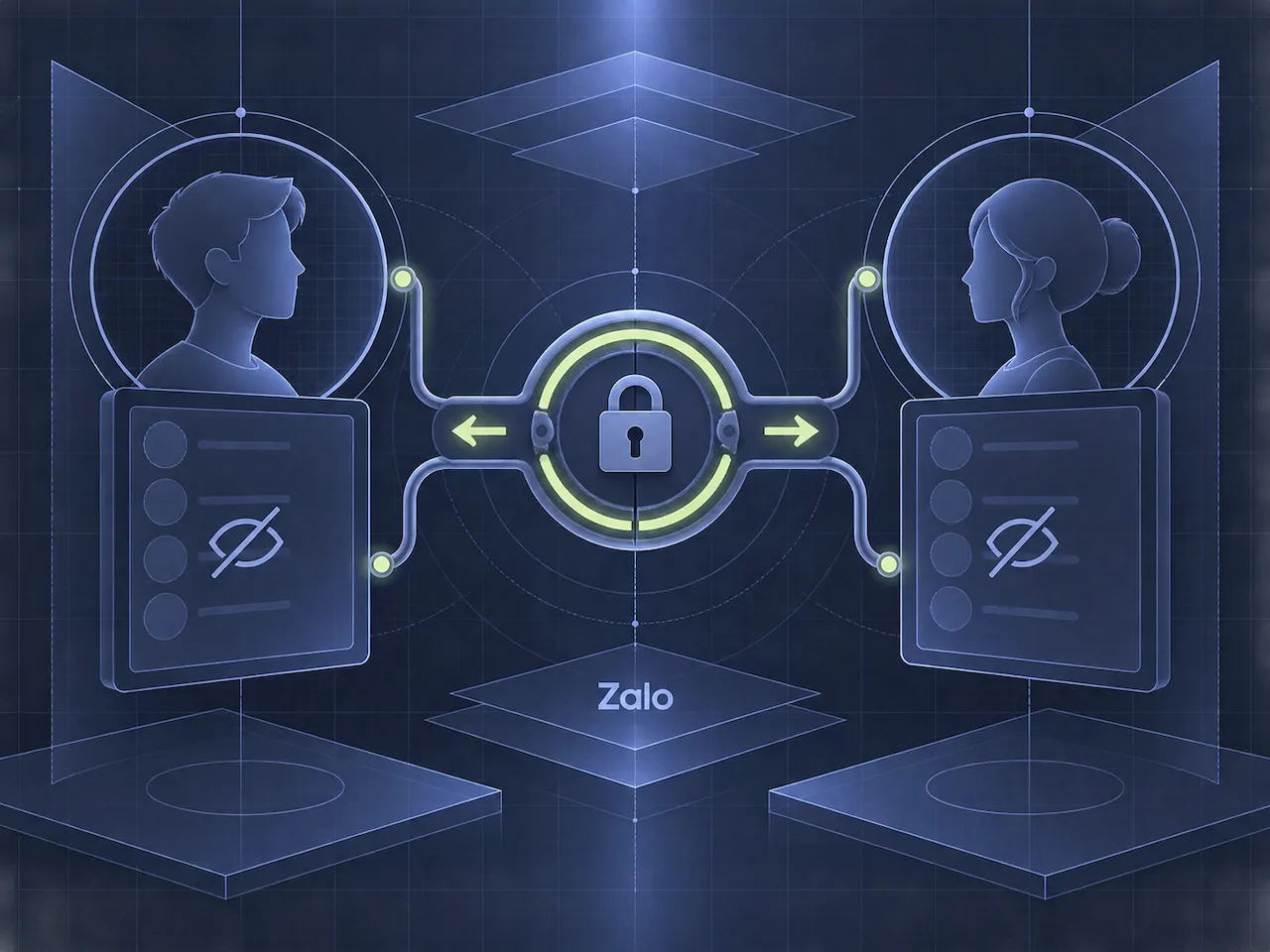
Điều này có nghĩa là một khi đã tắt đã xem trên Zalo, bạn sẽ không thể biết người nhận đã đọc tin nhắn của mình gửi hay chưa. Tương tự, nếu bạn tắt hiển thị vừa truy cập, bạn cũng không thể theo dõi thời gian online của bạn bè.
Câu hỏi thường gặp
1. Tắt trạng thái Đã xem trên điện thoại thì Zalo PC / Web có tự đồng bộ không?
Có. Thiết lập quyền riêng tư gắn liền với tài khoản Zalo của bạn. Khi bạn tắt trên điện thoại, hệ thống sẽ tự động đồng bộ sang phiên bản Zalo PC và Zalo Web.
2. Sau khi tắt trạng thái Đã xem, người khác có biết tôi đã đọc tin nhắn trong nhóm không?
Không. Trong các cuộc trò chuyện nhóm, danh sách những người đã xem tin nhắn cũng sẽ không hiển thị tên tài khoản của bạn.
3. Tôi có thể ẩn trạng thái online với một người cụ thể mà không chặn họ không?
Hiện tại Zalo chưa hỗ trợ tính năng ẩn trạng thái online với từng cá nhân riêng biệt. Bạn chỉ có thể chọn ẩn với tất cả mọi người hoặc giới hạn hiển thị cho danh sách bạn bè.
4. Tắt tính năng này có ảnh hưởng đến việc nhận thông báo cuộc gọi và tin nhắn mới không?
Hoàn toàn không. Mọi thông báo đẩy, cuộc gọi thoại, cuộc gọi video và tin nhắn đến vẫn hoạt động bình thường, chỉ có nhãn trạng thái xem và thời gian truy cập bị ẩn đi.