
Mục lục
- Lợi ích khi đăng nhập Zalo bằng mã QR
- Hướng dẫn đăng nhập Zalo quét mã QR trên máy tính và Zalo Web
- Bước 1: Mở mã QR trên máy tính
- Bước 2: Quét mã QR bằng điện thoại
- Bước 3: Xác nhận quyền truy cập
- Thời gian hiệu lực của mã QR Zalo
- So sánh đăng nhập Zalo bằng mã QR và mật khẩu
- Cách xử lý khi camera không nhận diện được mã QR Zalo
- Câu hỏi thường gặp
- 1. Quét mã QR Zalo Web có cần mang theo điện thoại không?
- 2. Tôi có thể đăng nhập Zalo trên máy tính khi điện thoại mất mạng không?
- 3. Đăng nhập Zalo bằng QR trên máy tính lạ có an toàn không?
Đăng nhập Zalo quét mã QR là phương thức xác thực tiện lợi và an toàn nhất hiện nay, cho phép bạn truy cập tài khoản trên máy tính hoặc trình duyệt web mà không cần nhập mật khẩu cá nhân. Chỉ với một thao tác quét mã đơn giản bằng ứng dụng Zalo trên điện thoại, phiên làm việc sẽ được đồng bộ hóa ngay lập tức.
Lợi ích khi đăng nhập Zalo bằng mã QR
Theo các tài liệu bảo mật và xác thực người dùng từ Zalo Authentication, tính năng quét mã QR mang lại nhiều ưu điểm vượt trội so với phương thức nhập mật khẩu truyền thống:
- Bảo mật tối đa: Loại bỏ rủi ro bị lộ mật khẩu do keylogger hay phần mềm gián điệp trên máy tính lạ hoặc thiết bị công cộng.
- Tiết kiệm thời gian: Thao tác chỉ mất khoảng 3–5 giây, không cần ghi nhớ những chuỗi mật khẩu phức tạp.
- Kiểm soát phiên đăng nhập: Điện thoại của bạn luôn nhận được thông báo yêu cầu xác thực trước khi cấp quyền truy cập trên máy tính.
Hướng dẫn đăng nhập Zalo quét mã QR trên máy tính và Zalo Web
Quy trình đăng nhập bằng mã QR trên phiên bản phần mềm Zalo PC và phiên bản Zalo Web (chat.zalo.me) hoàn toàn tương đồng theo các bước dưới đây.
Bước 1: Mở mã QR trên máy tính
- Mở phần mềm Zalo PC hoặc truy cập vào trang web chính thức chat.zalo.me trên trình duyệt (Chrome, Cốc Cốc, Edge).
- Tại giao diện đăng nhập, chọn tab VỚI MÃ QR. Màn hình sẽ hiển thị một mã QR động kèm đồng hồ đếm ngược hiệu lực.
Bước 2: Quét mã QR bằng điện thoại
- Mở ứng dụng Zalo trên điện thoại đã đăng nhập tài khoản của bạn.
- Chạm vào biểu tượng Quét mã QR ở góc trên bên phải màn hình (hoặc vào mục Khám phá > chọn biểu tượng QR).
- Hướng camera điện thoại vào mã QR đang hiển thị trên màn hình máy tính.
Bước 3: Xác nhận quyền truy cập
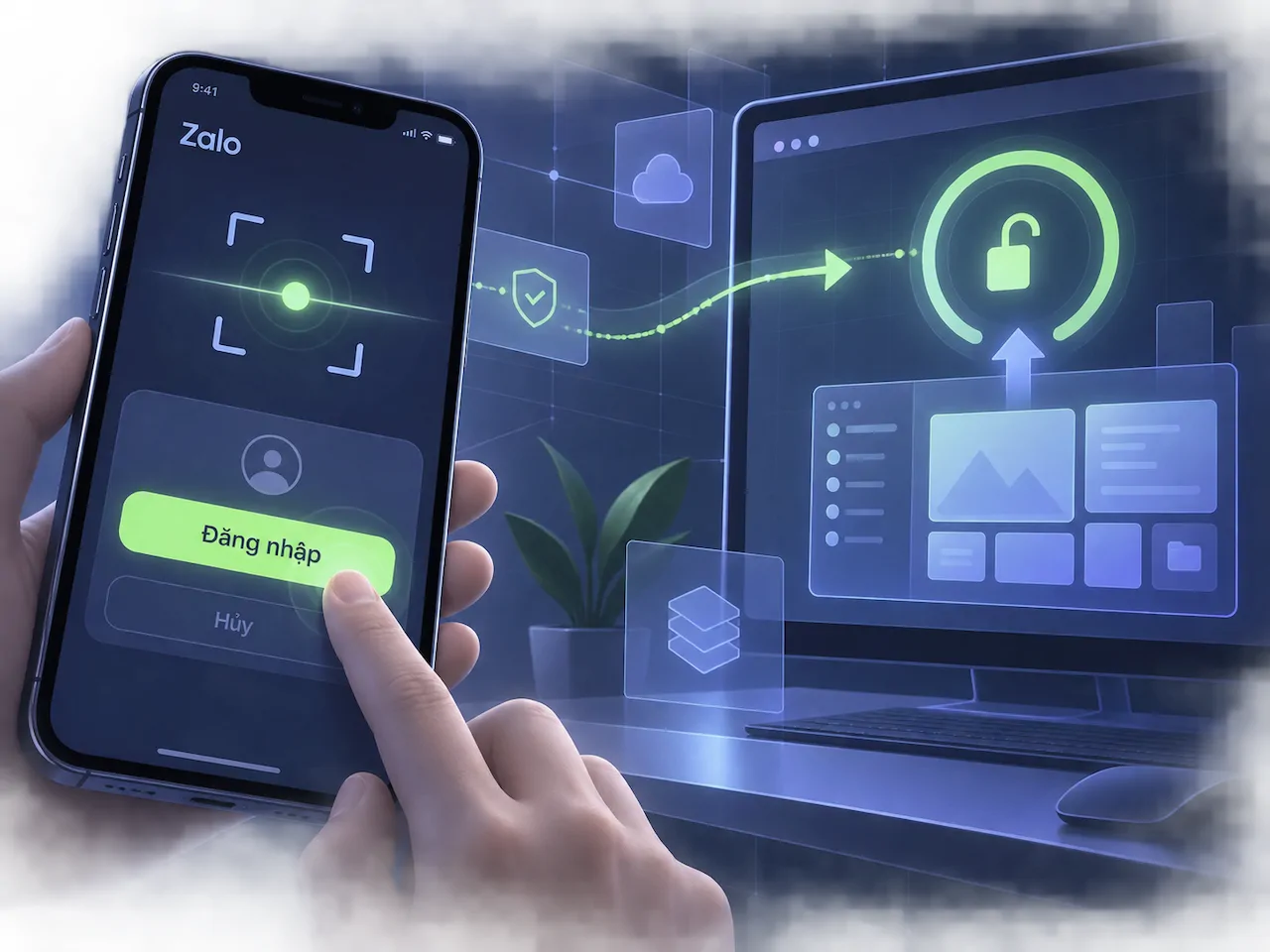
Sau khi camera nhận diện thành công, màn hình điện thoại sẽ hiển thị thông báo hỏi bạn có muốn đăng nhập trên thiết bị đó không. Nhấn Đăng nhập để hoàn tất.
Thời gian hiệu lực của mã QR Zalo
Mã QR trên Zalo được thiết kế dưới dạng mã token động để đảm bảo an toàn tuyệt đối. Mã này thường có thời gian hiệu lực trong vòng 60 giây. Nếu quá thời gian này mà bạn chưa thao tác, mã sẽ tự động hết hạn và chuyển sang trạng thái mờ. Bạn chỉ cần nhấn vào nút Lấy mã mới ngay tại ô QR để tiếp tục.
So sánh đăng nhập Zalo bằng mã QR và mật khẩu
| Tiêu chí | Đăng nhập bằng mã QR | Đăng nhập bằng Mật khẩu |
|---|---|---|
| Thời gian thao tác | Rất nhanh (3 - 5 giây) | Trung bình (15 - 30 giây) |
| Yêu cầu thiết bị | Bắt buộc có điện thoại bên cạnh | Chỉ cần nhớ số điện thoại và mật khẩu |
| Độ an toàn | Cực cao (chống lộ phím, chống đánh cắp mật khẩu) | Dễ bị ghi lại thao tác bàn phím trên máy lạ |
| Độ tiện lợi | Không cần nhớ mật khẩu dài hay đổi mật khẩu | Phải nhập mã Captcha nếu đăng nhập sai nhiều lần |
Cách xử lý khi camera không nhận diện được mã QR Zalo
Nhiều người dùng trên các diễn đàn công nghệ thường gặp tình trạng quét mã không phản hồi. Dưới đây là các giải pháp khắc phục nhanh nhất:
- Vệ sinh ống kính camera: Bụi bẩn hoặc vết mờ trên camera điện thoại là nguyên nhân phổ biến khiến thiết bị khó lấy nét.
- Điều chỉnh độ sáng và khoảng cách: Tăng độ sáng màn hình máy tính nếu quá tối và giữ khoảng cách camera cách màn hình từ 15–20 cm.
- Kiểm tra quyền truy cập Camera: Đảm bảo ứng dụng Zalo trên điện thoại đã được cấp quyền sử dụng camera trong phần cài đặt quyền riêng tư của hệ điều hành (iOS/Android).
- Cập nhật phiên bản Zalo: Phiên bản Zalo quá cũ có thể gây lỗi quét mã. Hãy cập nhật ứng dụng lên phiên bản mới nhất từ App Store hoặc Google Play.
Câu hỏi thường gặp
1. Quét mã QR Zalo Web có cần mang theo điện thoại không?
Có. Phương thức quét mã QR bắt buộc bạn phải có điện thoại đang đăng nhập sẵn tài khoản Zalo để thực hiện thao tác quét và bấm xác nhận đăng nhập.
2. Tôi có thể đăng nhập Zalo trên máy tính khi điện thoại mất mạng không?
Không. Điện thoại của bạn cần có kết nối Internet (Wi-Fi hoặc 4G/5G) để gửi lệnh xác thực về hệ thống máy chủ Zalo.
3. Đăng nhập Zalo bằng QR trên máy tính lạ có an toàn không?
Rất an toàn vì bạn không để lại dấu vết mật khẩu. Tuy nhiên, sau khi sử dụng xong trên thiết bị công cộng, bạn hãy nhớ nhấn Đăng xuất hoặc dùng điện thoại vào mục Quản lý phiên đăng nhập để ngắt kết nối từ xa.