
Mục lục
- Lỗi sai mật khẩu hoặc quên mật khẩu
- Biểu hiện
- Nguyên nhân
- Cách khắc phục
- Lỗi không nhận được mã xác thực SMS
- Biểu hiện
- Nguyên nhân
- Cách khắc phục
- Tài khoản bị khóa tạm thời
- Biểu hiện
- Nguyên nhân
- Cách khắc phục
- Lỗi kết nối mạng và máy chủ
- Biểu hiện
- Nguyên nhân
- Cách khắc phục
- Lỗi trên ứng dụng Zalo PC
- Biểu hiện
- Nguyên nhân
- Cách khắc phục
- Bảng tổng hợp lỗi và cách xử lý nhanh
- Mẹo phòng tránh lỗi đăng nhập Zalo
- Câu hỏi thường gặp
- Làm gì khi mất số điện thoại đã đăng ký Zalo?
- Cách liên hệ hỗ trợ Zalo khi không tự khắc phục được?
- Có mất tin nhắn sau khi đăng nhập lại Zalo không?
- Tại sao Zalo yêu cầu xác thực lại sau một thời gian?
- Có thể đăng nhập Zalo trên bao nhiêu thiết bị cùng lúc?
Lỗi đăng nhập Zalo là vấn đề phổ biến mà nhiều người dùng gặp phải hàng ngày. Tin tốt là hầu hết các trường hợp đều có thể tự khắc phục mà không cần hỗ trợ kỹ thuật. Nguyên nhân chính thường đến từ sai mật khẩu, vấn đề mạng, lỗi ứng dụng hoặc tài khoản bị khóa tạm thời. Bài viết này sẽ hướng dẫn bạn từng bước xử lý các tình huống Zalo không vào được một cách chi tiết và dễ hiểu.
Lỗi sai mật khẩu hoặc quên mật khẩu
Biểu hiện
Khi nhập số điện thoại và mật khẩu, hệ thống báo "Mật khẩu không chính xác" hoặc "Số điện thoại hoặc mật khẩu không đúng". Đây là lỗi đăng nhập Zalo phổ biến nhất.
Nguyên nhân
- Nhập sai mật khẩu do nhầm lẫn ký tự hoa thường, dấu cách thừa
- Quên mật khẩu sau thời gian dài không đăng nhập
- Mật khẩu đã bị thay đổi từ thiết bị khác
- Bàn phím ảo tự động sửa lỗi gây nhập sai
Cách khắc phục
Bước 1: Kiểm tra kỹ mật khẩu đang nhập. Tắt tính năng tự động sửa lỗi trên bàn phím, bật hiển thị mật khẩu để xem rõ ký tự.
Bước 2: Nếu chắc chắn nhập đúng nhưng vẫn báo sai, chọn "Quên mật khẩu" ngay màn hình đăng nhập.
Bước 3: Nhập số điện thoại đã đăng ký, chọn "Lấy lại mật khẩu qua SMS".
Bước 4: Nhận mã xác thực 6 số qua tin nhắn, nhập vào ứng dụng.
Bước 5: Tạo mật khẩu mới theo yêu cầu (tối thiểu 6 ký tự, nên kết hợp chữ và số).
Bước 6: Đăng nhập lại bằng mật khẩu mới vừa tạo.
Lưu ý: Nếu không nhận được mã qua SMS, hãy xem phần tiếp theo về lỗi không nhận mã xác thực.
Lỗi không nhận được mã xác thực SMS
Biểu hiện
Sau khi yêu cầu lấy lại mật khẩu hoặc xác thực đăng nhập, không nhận được tin nhắn chứa mã OTP từ Zalo (thường là đầu số 8085 hoặc 8099).
Nguyên nhân
- Sim điện thoại hết tiền hoặc không có sóng
- Hộp thư tin nhắn đầy, không thể nhận thêm
- Nhà mạng chặn tin nhắn brandname hoặc đầu số 8085
- Đã yêu cầu quá nhiều lần trong thời gian ngắn
- Số điện thoại không còn sử dụng hoặc đã chuyển mạng
Cách khắc phục
Giải pháp cơ bản:
- Kiểm tra tín hiệu mạng, đảm bảo sim có sóng và còn tiền
- Xóa bớt tin nhắn cũ để giải phóng bộ nhớ hộp thư
- Tắt chế độ chặn tin nhắn rác trong cài đặt điện thoại
- Đợi 5-10 phút trước khi yêu cầu gửi lại mã
- Khởi động lại điện thoại để làm mới kết nối mạng
Giải pháp nâng cao:
- Liên hệ tổng đài nhà mạng (Viettel 198, Vinaphone 18001091, Mobifone 18001090) để kiểm tra dịch vụ tin nhắn brandname có bị chặn không
- Thử đăng nhập bằng phương thức khác: quét mã QR từ Zalo Web hoặc đăng nhập bằng Facebook nếu đã liên kết
- Nếu số điện thoại không còn sử dụng, liên hệ hỗ trợ Zalo qua email [email protected] với thông tin tài khoản
Tài khoản bị khóa tạm thời
Biểu hiện
Màn hình hiển thị thông báo "Tài khoản của bạn đã bị khóa" hoặc "Tài khoản tạm thời không thể đăng nhập". Đây là tình trạng Zalo không vào được do vi phạm chính sách.
Nguyên nhân
- Gửi tin nhắn spam, quảng cáo ồ ạt
- Bị nhiều người báo cáo vi phạm
- Sử dụng phần mềm, công cụ tự động tương tác
- Đăng nhập sai mật khẩu quá nhiều lần liên tiếp
- Hành vi bất thường như thêm bạn hàng loạt trong thời gian ngắn
Cách khắc phục
Khóa tạm thời do đăng nhập sai:
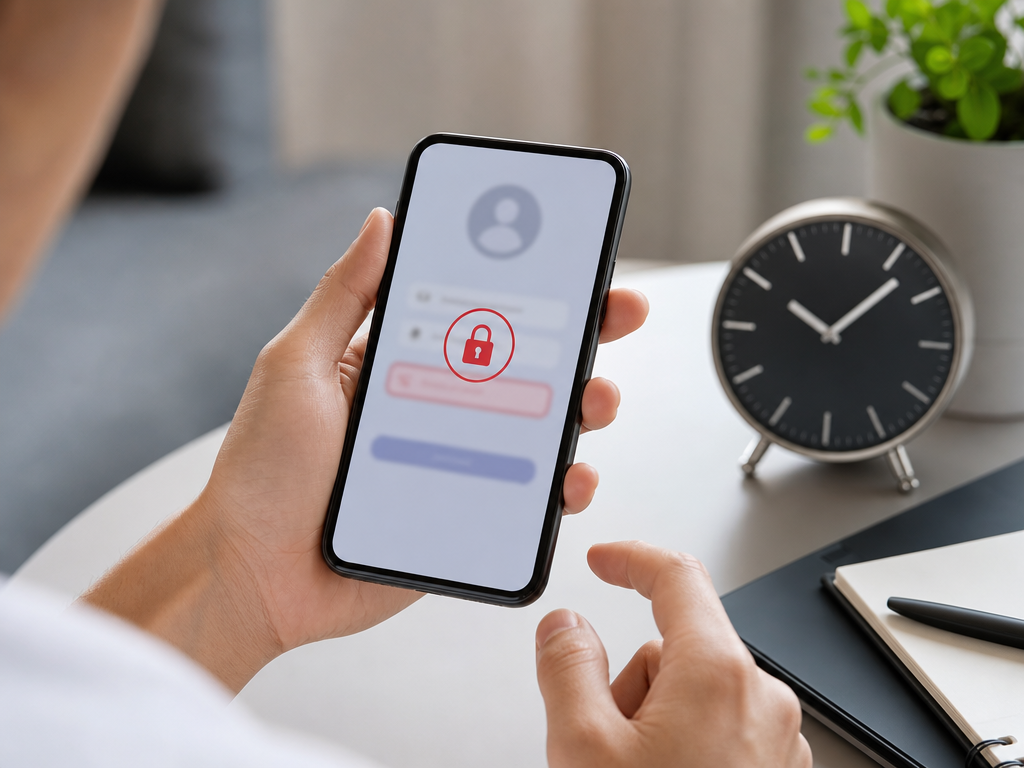
Thường tự động mở khóa sau 15-30 phút. Chờ đợi và thử lại sau, không nên tiếp tục nhập sai để tránh khóa lâu hơn.
Khóa do vi phạm chính sách:
- Đọc kỹ thông báo khóa để biết lý do cụ thể
- Truy cập Trung tâm trợ giúp Zalo tại help.zalo.me
- Chọn mục "Tài khoản bị khóa" và làm theo hướng dẫn khiếu nại
- Cung cấp đầy đủ thông tin: số điện thoại, tên tài khoản, lý do khiếu nại
- Đợi phản hồi từ đội ngũ hỗ trợ (thường 1-3 ngày làm việc)
Lưu ý quan trọng: Nếu tài khoản bị khóa vĩnh viễn do vi phạm nghiêm trọng, khả năng khôi phục rất thấp. Hãy tuân thủ điều khoản sử dụng để tránh mất tài khoản.
Lỗi kết nối mạng và máy chủ
Biểu hiện
Ứng dụng báo "Không thể kết nối", "Lỗi mạng", "Không thể đăng nhập, vui lòng thử lại" hoặc màn hình loading quay mãi không vào được.
Nguyên nhân
- Mất kết nối Internet hoặc mạng yếu
- Máy chủ Zalo đang bảo trì hoặc quá tải
- Tường lửa, VPN chặn kết nối đến Zalo
- DNS bị lỗi hoặc bị chặn bởi nhà mạng
- Ứng dụng Zalo phiên bản cũ không tương thích
Cách khắc phục
Kiểm tra kết nối cơ bản:
- Bật/tắt chế độ máy bay để reset kết nối mạng
- Chuyển đổi giữa WiFi và 4G/5G để thử kết nối khác
- Mở trình duyệt web, truy cập một trang bất kỳ để kiểm tra Internet có hoạt động không
- Khởi động lại router WiFi nếu đang dùng WiFi
Xử lý nâng cao:
- Tắt VPN hoặc proxy nếu đang bật
- Thay đổi DNS sang Google DNS (8.8.8.8) hoặc Cloudflare (1.1.1.1) trong cài đặt mạng
- Xóa cache và dữ liệu ứng dụng Zalo: Cài đặt > Ứng dụng > Zalo > Xóa bộ nhớ đệm
- Cập nhật Zalo lên phiên bản mới nhất từ CH Play hoặc App Store
- Gỡ cài đặt và tải lại ứng dụng Zalo nếu các cách trên không hiệu quả
Kiểm tra trạng thái máy chủ:
Truy cập trang fanpage chính thức của Zalo hoặc các diễn đàn công nghệ để xem có thông báo bảo trì hay nhiều người gặp lỗi tương tự không. Nếu là lỗi hệ thống, chỉ cần chờ Zalo khắc phục.
Lỗi trên ứng dụng Zalo PC
Biểu hiện
Zalo PC không đăng nhập được, báo lỗi "Phiên đăng nhập hết hạn", không quét được mã QR, hoặc màn hình trắng sau khi đăng nhập.
Nguyên nhân
- Phiên bản Zalo PC cũ không tương thích
- Xung đột với phần mềm bảo mật, tường lửa Windows
- File cài đặt bị lỗi hoặc thiếu thành phần
- Máy tính chặn kết nối mạng của Zalo
- Đăng nhập quá nhiều thiết bị cùng lúc
Cách khắc phục
Phương pháp đăng nhập lại:
- Mở Zalo trên điện thoại, vào Cá nhân > Thiết bị đăng nhập
- Xóa phiên đăng nhập Zalo PC cũ nếu có
- Mở Zalo PC, chọn "Đăng nhập bằng mã QR"
- Dùng điện thoại quét mã QR hiển thị trên màn hình máy tính
- Xác nhận đăng nhập trên điện thoại
Xử lý lỗi kỹ thuật:
- Cập nhật Zalo PC lên phiên bản mới nhất từ trang chủ zalo.me
- Tắt tạm thời phần mềm diệt virus hoặc tường lửa, thử đăng nhập lại
- Xóa hoàn toàn Zalo PC, khởi động lại máy tính, cài đặt lại từ file cài mới
- Kiểm tra tường lửa Windows: Cài đặt > Cập nhật và Bảo mật > Tường lửa Windows > Cho phép ứng dụng qua tường lửa > Tích chọn Zalo
- Xóa cache trình duyệt nếu dùng Zalo Web
Đăng nhập bằng số điện thoại:
Nếu không quét được QR, chọn "Đăng nhập bằng số điện thoại", nhập số và mật khẩu như trên điện thoại. Phương pháp này ổn định hơn khi gặp lỗi kết nối.
Bảng tổng hợp lỗi và cách xử lý nhanh
| Loại lỗi | Biểu hiện | Cách xử lý nhanh nhất |
|---|---|---|
| Sai mật khẩu | Báo mật khẩu không đúng | Chọn Quên mật khẩu, lấy mã qua SMS, đặt lại mật khẩu mới |
| Không nhận mã OTP | Không có tin nhắn từ 8085 | Kiểm tra sóng mạng, xóa tin nhắn cũ, đợi 5 phút thử lại |
| Tài khoản bị khóa | Thông báo tài khoản bị khóa | Đợi 30 phút nếu khóa tạm thời, hoặc khiếu nại qua help.zalo.me |
| Lỗi kết nối mạng | Không thể kết nối, loading mãi | Bật/tắt máy bay, chuyển WiFi/4G, xóa cache ứng dụng |
| Lỗi Zalo PC | Không quét được QR, màn hình trắng | Cập nhật phiên bản mới, đăng xuất thiết bị cũ, cài lại ứng dụng |
Mẹo phòng tránh lỗi đăng nhập Zalo
Để giảm thiểu tình trạng Zalo không vào được trong tương lai, bạn nên:
- Lưu mật khẩu an toàn: Ghi nhớ hoặc lưu mật khẩu vào trình quản lý mật khẩu, tránh quên khi cần đăng nhập lại
- Liên kết tài khoản Facebook: Giúp đăng nhập dễ dàng hơn khi quên mật khẩu hoặc mất số điện thoại
- Cập nhật ứng dụng thường xuyên: Phiên bản mới sửa nhiều lỗi và tương thích tốt hơn
- Sao lưu danh bạ và tin nhắn: Vào Cá nhân > Sao lưu dữ liệu để không mất thông tin quan trọng
- Không dùng phần mềm lạ: Tránh cài đặt công cụ tự động tương tác, dễ bị khóa tài khoản
- Giữ số điện thoại hoạt động: Đảm bảo sim luôn có sóng và còn tiền để nhận mã xác thực khi cần
Câu hỏi thường gặp
Làm gì khi mất số điện thoại đã đăng ký Zalo?
Nếu đã liên kết Facebook, bạn có thể đăng nhập bằng Facebook. Nếu không, liên hệ hỗ trợ Zalo qua email [email protected], cung cấp thông tin tài khoản (tên hiển thị, ảnh đại diện, danh sách bạn bè gần đây) để xác minh và hỗ trợ thay đổi số điện thoại. Quá trình này có thể mất 3-7 ngày làm việc.
Cách liên hệ hỗ trợ Zalo khi không tự khắc phục được?
Truy cập Trung tâm trợ giúp tại help.zalo.me, chọn vấn đề gặp phải và làm theo hướng dẫn gửi yêu cầu hỗ trợ. Hoặc gửi email trực tiếp đến [email protected] với tiêu đề rõ ràng, mô tả chi tiết lỗi, đính kèm ảnh chụp màn hình nếu có. Thời gian phản hồi thường từ 1-3 ngày làm việc.
Có mất tin nhắn sau khi đăng nhập lại Zalo không?
Tin nhắn được lưu trên máy chủ Zalo, không mất khi đăng nhập lại trên cùng số điện thoại. Tuy nhiên, nếu gỡ ứng dụng hoặc xóa dữ liệu, tin nhắn cũ trên thiết bị sẽ bị xóa. Để an toàn, hãy sao lưu tin nhắn quan trọng qua tính năng Sao lưu dữ liệu trong phần Cá nhân trước khi gỡ cài đặt.
Tại sao Zalo yêu cầu xác thực lại sau một thời gian?
Đây là biện pháp bảo mật của Zalo. Khi đăng nhập từ thiết bị mới, địa điểm lạ, hoặc sau thời gian dài không hoạt động, hệ thống yêu cầu xác thực qua SMS để đảm bảo chính chủ tài khoản đang đăng nhập. Điều này giúp bảo vệ tài khoản khỏi truy cập trái phép.
Có thể đăng nhập Zalo trên bao nhiêu thiết bị cùng lúc?
Zalo cho phép đăng nhập đồng thời trên 1 điện thoại và nhiều thiết bị khác (máy tính, tablet, Zalo Web). Tuy nhiên, chỉ có thể đăng nhập trên 1 điện thoại tại một thời điểm. Khi đăng nhập điện thoại mới, thiết bị cũ sẽ tự động đăng xuất. Bạn có thể quản lý các thiết bị đã đăng nhập trong phần Cá nhân > Thiết bị đăng nhập.