
Mục lục
- Đổi số điện thoại Zalo có mất tin nhắn không?
- Điều kiện bắt buộc trước khi thay số đăng ký Zalo
- So sánh giữa tạo tài khoản mới và đổi số điện thoại Zalo
- Hướng dẫn các bước đổi số điện thoại Zalo an toàn
- Bước 1: Sao lưu dữ liệu tin nhắn (Khuyến nghị)
- Bước 2: Truy cập cài đặt tài khoản
- Bước 3: Xác nhận thông tin và nhập số điện thoại mới
- Bước 4: Nhập mã xác thực OTP
- Những lưu ý quan trọng sau khi đổi số thành công
- Câu hỏi thường gặp
- 1. Đổi số Zalo có mất tin nhắn không?
- 2. Nếu số điện thoại mới đã từng đăng ký Zalo thì có đổi được không?
- 3. Bạn bè trong danh bạ có nhận được thông báo khi tôi đổi số không?
- 4. Tôi có thể đổi số điện thoại Zalo trên máy tính (Zalo PC) được không?
Đổi số điện thoại Zalo có mất tin nhắn không?
Bạn hoàn toàn có thể đổi số điện thoại Zalo mà không bị mất tin nhắn, danh bạ hay dữ liệu nhật ký cá nhân. Tính năng "Đổi số điện thoại" tích hợp sẵn trong phần Quản lý tài khoản Zalo giúp chuyển đổi toàn bộ thông tin tài khoản hiện tại sang một số thuê bao mới một cách liền mạch, an toàn mà không cần tạo lại tài khoản từ đầu.
Điều kiện bắt buộc trước khi thay số đăng ký Zalo
Để quy trình đổi số điện thoại diễn ra suôn sẻ, bạn cần chuẩn bị đầy đủ các điều kiện sau:
- Số điện thoại mới chưa từng đăng ký Zalo: Số thuê bao mới phải đang hoạt động bình thường, có khả năng nhận cuộc gọi hoặc tin nhắn SMS chứa mã xác thực (OTP) và chưa gắn với bất kỳ tài khoản Zalo nào khác.
- Tài khoản Zalo hiện tại đã đăng nhập ổn định: Bạn cần thực hiện thao tác trực tiếp trên thiết bị di động chính (Android hoặc iOS) mà bạn đang sử dụng tài khoản.
- Đã sao lưu dữ liệu gần nhất: Mặc dù hệ thống bảo toàn dữ liệu tự động, việc sao lưu trước giúp bạn phòng ngừa các sự cố mạng hoặc lỗi thiết bị đột ngột.
So sánh giữa tạo tài khoản mới và đổi số điện thoại Zalo
Dưới đây là bảng so sánh cụ thể giúp bạn hiểu rõ lý do nên sử dụng tính năng đổi số thay vì lập tài khoản mới:
| Tiêu chí | Đổi số điện thoại Zalo | Tạo tài khoản mới |
|---|---|---|
| Lịch sử trò chuyện cá nhân & nhóm | Giữ nguyên 100% | Bị mất hoàn toàn |
| Danh bạ bạn bè & kết nối | Tự động duy trì đầy đủ | Phải tìm kiếm và kết bạn lại từ đầu |
| Nhật ký bài viết & kho ảnh | Không bị ảnh hưởng | Trống trơn |
| Nhóm chat đang tham gia | Giữ nguyên quyền hạn và tin nhắn nhóm | Phải nhờ trưởng/phó nhóm mời lại |
Hướng dẫn các bước đổi số điện thoại Zalo an toàn
Hãy thực hiện theo các bước chi tiết dưới đây để chuyển đổi số điện thoại mà không gặp bất kỳ lỗi nào:
Bước 1: Sao lưu dữ liệu tin nhắn (Khuyến nghị)
Vào ứng dụng Zalo, chọn mục Cá nhân (biểu tượng hình người góc phải dưới) > chọn biểu tượng Cài đặt (bánh răng cưa góc trên bên phải) > chọn Sao lưu và khôi phục > nhấn Sao lưu.
Bước 2: Truy cập cài đặt tài khoản
Tại giao diện Cài đặt, chọn mục Tài khoản và bảo mật > tìm và chọn mục Đổi số điện thoại trong danh sách.
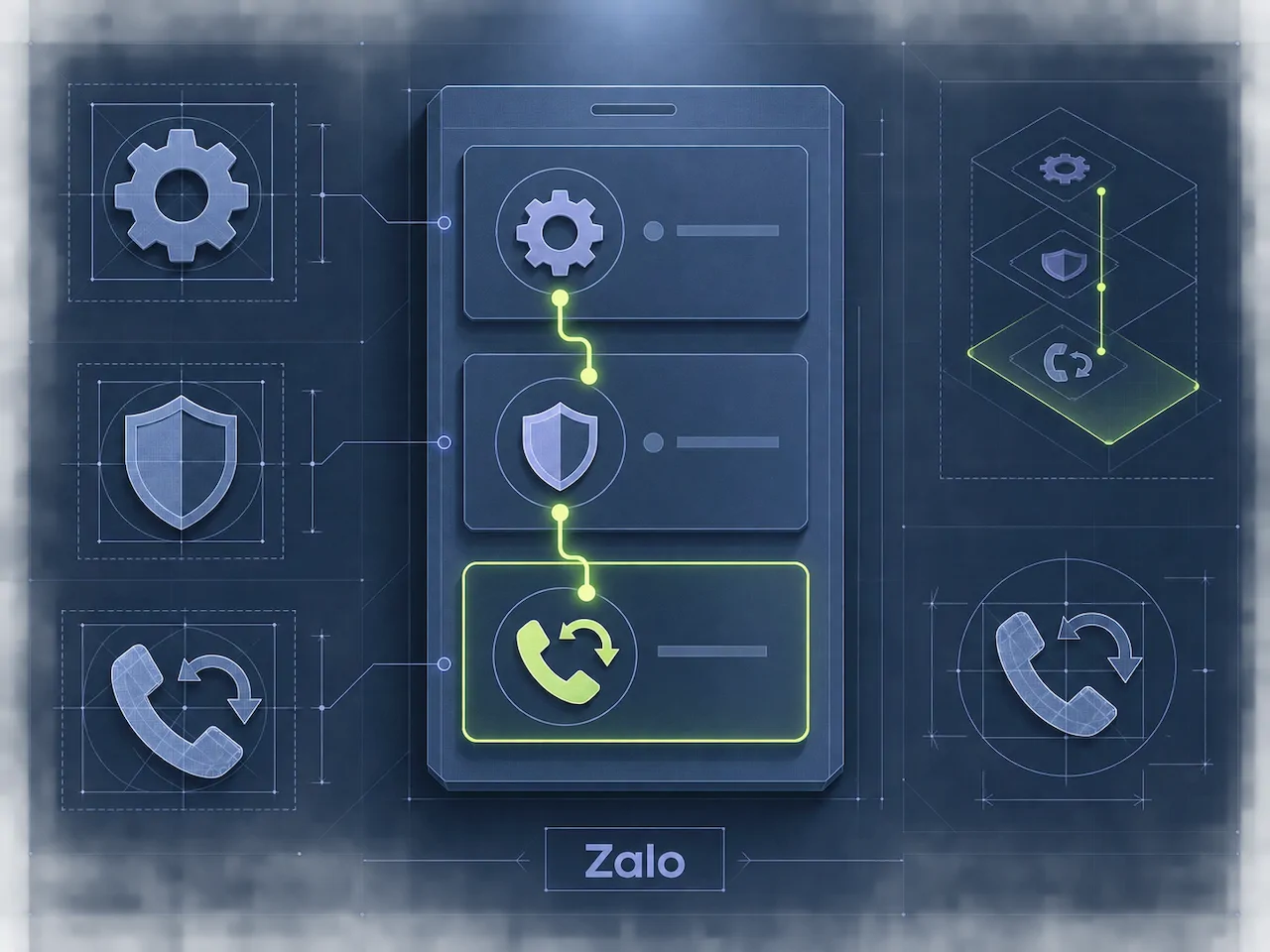
Bước 3: Xác nhận thông tin và nhập số điện thoại mới
Màn hình hiển thị các lưu ý quan trọng về tài khoản, bạn nhấn Bắt đầu đổi số điện thoại. Sau đó, nhập số điện thoại mới muốn chuyển sang và nhấn Tiếp tục.
Bước 4: Nhập mã xác thực OTP
Hệ thống Zalo sẽ gửi mã kích hoạt qua SMS hoặc cuộc gọi tự động đến số điện thoại mới. Nhập chính xác mã này vào ứng dụng để hoàn tất quá trình đổi số.
Theo khuyến cáo kỹ thuật phổ biến từ cộng đồng người dùng trên các diễn đàn công nghệ, sau khi đổi số thành công, bạn nên kiểm tra lại danh sách thiết bị đã đăng nhập để đảm bảo quyền bảo mật tối đa cho số thuê bao mới.
Những lưu ý quan trọng sau khi đổi số thành công
- Bạn bè trên Zalo vẫn thấy bạn bình thường, tuy nhiên nếu họ tìm kiếm bằng số điện thoại cũ thì sẽ không còn ra tài khoản của bạn.
- Hãy thông báo cho các đối tác hoặc liên hệ quan trọng về số điện thoại mới để họ cập nhật phương thức liên lạc khi cần.
- Nếu số điện thoại mới của bạn từng được người khác sử dụng để tạo Zalo trước đó rất lâu, bạn cần liên hệ tổng đài hoặc chờ giải phóng dữ liệu trước khi thực hiện chuyển đổi.
Câu hỏi thường gặp
1. Đổi số Zalo có mất tin nhắn không?
Không. Khi sử dụng tính năng Đổi số điện thoại trong phần Cài đặt, toàn bộ tin nhắn, hình ảnh, file tài liệu và danh bạ của bạn đều được giữ nguyên.
2. Nếu số điện thoại mới đã từng đăng ký Zalo thì có đổi được không?
Không. Hệ thống sẽ báo lỗi nếu số điện thoại mới đã tồn tại tài khoản Zalo. Bạn cần xóa tài khoản cũ liên kết với số đó trước, hoặc sử dụng một số điện thoại hoàn toàn mới.
3. Bạn bè trong danh bạ có nhận được thông báo khi tôi đổi số không?
Zalo không gửi thông báo tự động cho danh bạ của bạn rằng bạn vừa đổi số. Cuộc trò chuyện giữa hai bên vẫn hiển thị bình thường như cũ.
4. Tôi có thể đổi số điện thoại Zalo trên máy tính (Zalo PC) được không?
Hiện tại tính năng đổi số điện thoại chỉ được hỗ trợ thực hiện trực tiếp trên ứng dụng Zalo dành cho điện thoại thông minh (Android, iOS).