
Mục lục
- Zalo Web là gì? Tổng quan về nền tảng chat.zalo.me
- Cách đăng nhập Zalo trên trình duyệt không cần cài đặt
- 1. Đăng nhập Zalo Web bằng mã QR (Khuyên dùng)
- 2. Đăng nhập Zalo trên web bằng số điện thoại và mật khẩu
- 3. Đăng nhập không cần mật khẩu (Gửi yêu cầu đăng nhập)
- So sánh chi tiết: Zalo Web và phần mềm Zalo PC
- Mẹo lưu session và sử dụng Zalo Web an toàn, tiện lợi
- Câu hỏi thường gặp
- Zalo Web có tự động đồng bộ toàn bộ tin nhắn cũ không?
- Tại sao tôi không thể gọi video trên Zalo Web?
- Dùng Zalo Web có bị lộ mật khẩu hay đánh cắp dữ liệu không?
Zalo Web (truy cập qua cổng chat.zalo.me) là phiên bản nền tảng web chính thức của Zalo, cho phép người dùng nhắn tin, gọi thoại, gửi tài liệu trực tiếp trên các trình duyệt như Google Chrome, Microsoft Edge hay Safari mà không cần tải và cài đặt phần mềm về máy tính. Đây là giải pháp tối ưu cho dân văn phòng, học sinh hoặc người dùng máy tính công cộng cần liên lạc nhanh chóng và tức thì.
Zalo Web là gì? Tổng quan về nền tảng chat.zalo.me
Được phát triển bởi tập đoàn VNG, Zalo hiện là một trong những ứng dụng nhắn tin phổ biến nhất tại Việt Nam. Bên cạnh phiên bản ứng dụng di động và phần mềm Zalo PC, Zalo Web đóng vai trò là một ứng dụng web gọn nhẹ (Web App), hoạt động mượt mà trên nền tảng đám mây.
Theo tài liệu kỹ thuật từ VNG và thảo luận của cộng đồng công nghệ trên các diễn đàn, Zalo Web được xây dựng tối ưu hóa nhằm giảm thiểu dung lượng RAM tiêu thụ, giúp người dùng xử lý công việc tức thì mà không gặp xung đột phần mềm hay yêu cầu quyền quản trị viên (Admin) để cài đặt.
Cách đăng nhập Zalo trên trình duyệt không cần cài đặt
Để bắt đầu sử dụng, bạn chỉ cần mở trình duyệt và truy cập vào địa chỉ chat.zalo.me. Dưới đây là 3 phương thức đăng nhập phổ biến và an toàn nhất:
1. Đăng nhập Zalo Web bằng mã QR (Khuyên dùng)
Đây là phương pháp nhanh chóng, không yêu cầu nhập mật khẩu và có tính bảo mật cao:
- Truy cập vào trang web chat.zalo.me trên máy tính.
- Màn hình mặc định sẽ hiển thị một mã QR động kèm hướng dẫn quét.
- Mở ứng dụng Zalo trên điện thoại cá nhân, chọn biểu tượng Quét mã QR ở góc trên bên phải màn hình.
- Hướng camera điện thoại về phía mã QR trên màn hình máy tính.
- Nhấn Đăng nhập trên thông báo xác nhận ở điện thoại để hoàn tất.
2. Đăng nhập Zalo trên web bằng số điện thoại và mật khẩu
Nếu không tiện cầm điện thoại, bạn có thể đăng nhập bằng thông tin tài khoản truyền thống:
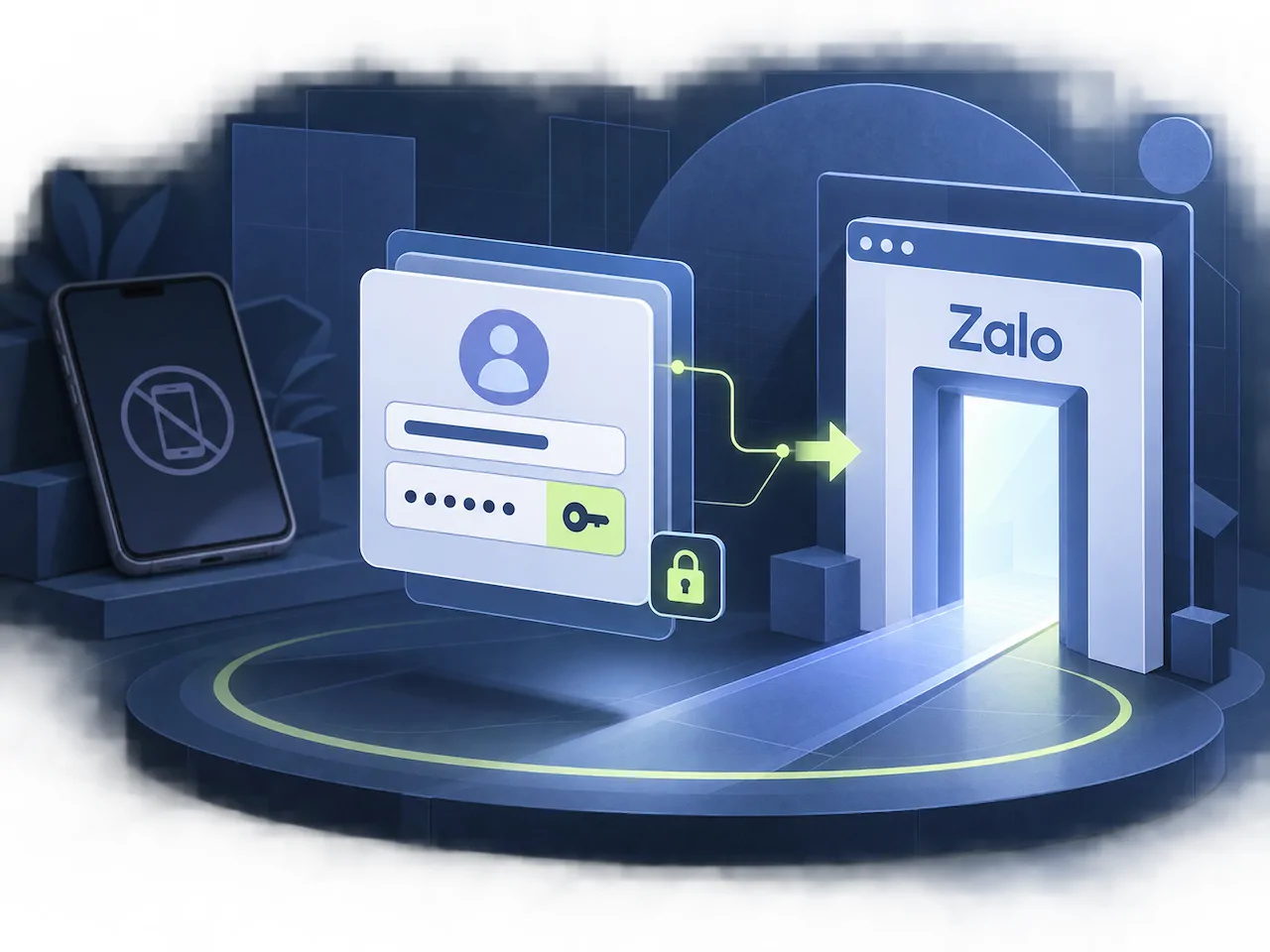
- Tại giao diện Zalo Web, chuyển sang tab Với số điện thoại.
- Nhập số điện thoại đã đăng ký và mật khẩu của bạn.
- Nhập mã kiểm tra (mã captcha) nếu được yêu cầu, sau đó nhấn Đăng nhập với mật khẩu.
- Xác nhận chọn hình ảnh bảo mật hoặc chọn 3 bạn bè đã liên lạc gần đây để xác minh danh tính.
3. Đăng nhập không cần mật khẩu (Gửi yêu cầu đăng nhập)
Trong trường hợp quên mật khẩu, bạn vẫn có thể đăng nhập nhanh:
- Nhập số điện thoại của bạn tại tab đăng nhập.
- Chọn Gửi yêu cầu đăng nhập.
- Hệ thống Zalo sẽ gửi một tin nhắn xác thực về ứng dụng Zalo trên điện thoại. Bạn chỉ cần nhấn Xác nhận đăng nhập là trình duyệt sẽ tự động truy cập.
So sánh chi tiết: Zalo Web và phần mềm Zalo PC
Tùy vào nhu cầu sử dụng hằng ngày, bạn có thể cân nhắc lựa chọn giữa bản web và bản ứng dụng cài đặt qua bảng so sánh dưới đây:
| Tiêu chí | Zalo Web (chat.zalo.me) | Zalo PC (Ứng dụng cài đặt) |
|---|---|---|
| Cài đặt | Không cần cài đặt, dùng ngay trên trình duyệt | Bắt buộc tải bộ cài (.exe/.dmg) |
| Tài nguyên máy (RAM/ROM) | Rất nhẹ, chỉ chiếm tài nguyên tab trình duyệt | Tốn dung lượng ổ cứng để lưu trữ dữ liệu |
| Gửi thư mục (Folder) | Chỉ hỗ trợ gửi file lẻ dung lượng vừa phải | Hỗ trợ gửi cả thư mục và file dung lượng lớn (lên đến 1GB+) |
| Gọi Video / Thoại | Hỗ trợ gọi thoại và video cơ bản | Đầy đủ tính năng chia sẻ màn hình, họp nhóm |
| Khởi động cùng hệ thống | Mở thủ công khi mở trình duyệt | Tùy chọn tự động chạy ngầm khi bật máy |
| Phù hợp với | Máy mượn, máy công cộng, làm việc tạm thời | Máy cá nhân, làm việc cố định toàn thời gian |
Mẹo lưu session và sử dụng Zalo Web an toàn, tiện lợi
- Ghim tab hoặc tạo shortcut tiện ích: Nhấp chuột phải vào tab Zalo Web trên Chrome/Edge và chọn Ghim (Pin tab), hoặc chọn Cài đặt Zalo Web dưới dạng ứng dụng (PWA) để mở nhanh từ màn hình Desktop.
- Bật thông báo trình duyệt: Khi trình duyệt hiển thị thông báo yêu cầu cấp quyền, hãy nhấn Cho phép (Allow) để không bỏ lỡ tin nhắn công việc khi đang làm việc ở tab khác.
- Đăng xuất từ xa khi dùng máy lạ: Nếu quên đăng xuất trên máy tính người khác, hãy mở Zalo trên điện thoại > vào mục Cá nhân >Tài khoản và bảo mật >Lịch sử đăng nhập > chọn thiết bị web đó và nhấn Đăng xuất.
Câu hỏi thường gặp
Zalo Web có tự động đồng bộ toàn bộ tin nhắn cũ không?
Zalo Web chủ yếu lưu trữ dữ liệu phiên làm việc hiện tại trên bộ nhớ tạm của trình duyệt. Để xem được các tin nhắn cũ từ điện thoại, bạn cần thực hiện thao tác đồng bộ tin nhắn khi có thông báo xác nhận gửi về thiết bị di động.
Tại sao tôi không thể gọi video trên Zalo Web?
Lỗi này thường do trình duyệt chưa được cấp quyền truy cập Micro và Camera. Bạn hãy nhấn vào biểu tượng ổ khóa bên cạnh thanh địa chỉ chat.zalo.me và chuyển quyền Micro/Camera sang chế độ Cho phép.
Dùng Zalo Web có bị lộ mật khẩu hay đánh cắp dữ liệu không?
Zalo Web được bảo vệ bằng giao thức mã hóa SSL/HTTPS tiêu chuẩn. Tuy nhiên, nếu bạn sử dụng trên thiết bị công cộng, hãy sử dụng cửa sổ ẩn danh (Incognito) hoặc luôn nhớ đăng xuất trước khi rời máy tính để bảo vệ quyền riêng tư.