
Mục lục
- Lợi ích khi cài đặt Zalo trên máy tính
- Cách tải Zalo PC cho Windows và macOS
- Tải Zalo PC từ trang chủ chính thức
- Tải Zalo PC từ trang tải xuống tin cậy
- Hướng dẫn cài đặt Zalo trên Windows
- Hướng dẫn cài đặt Zalo trên macOS
- Cách đăng nhập và đồng bộ tin nhắn Zalo giữa điện thoại và máy tính
- Đăng nhập bằng mã QR
- Đăng nhập bằng mã xác thực
- Quá trình đồng bộ tin nhắn tự động
- So sánh Zalo PC và Zalo Web
- Lưu ý quan trọng khi đồng bộ tin nhắn Zalo
- Cách quản lý và đăng xuất Zalo PC từ xa
- Xử lý lỗi thường gặp khi cài đặt và đồng bộ Zalo
- Lỗi không quét được mã QR
- Máy tính không nhận tin nhắn mới
- Lỗi cài đặt trên Windows hoặc macOS
- Câu hỏi thường gặp
- Có thể sử dụng Zalo trên máy tính mà không cần điện thoại không?
- Zalo PC có tốn dung lượng ổ cứng nhiều không?
- Làm sao để tắt thông báo Zalo trên máy tính?
- Tin nhắn đã xóa trên điện thoại có bị xóa trên máy tính không?
- Có thể gọi thoại và video trên Zalo PC không?
Zalo hoàn toàn có thể cài đặt trên máy tính thông qua ứng dụng Zalo PC dành cho Windows và macOS. Việc sử dụng Zalo trên máy tính giúp bạn nhắn tin nhanh hơn với bàn phím, quản lý nhiều cuộc trò chuyện đồng thời, chia sẻ file dung lượng lớn và đồng bộ toàn bộ tin nhắn, danh bạ từ điện thoại một cách tự động. Bài viết này sẽ hướng dẫn bạn từng bước tải Zalo, cài đặt Zalo trên máy tính và đồng bộ tin nhắn Zalo giữa các thiết bị một cách nhanh chất và an toàn nhất.
Lợi ích khi cài đặt Zalo trên máy tính
Sử dụng Zalo PC mang lại nhiều tiện ích thiết thực cho công việc và giao tiếp hàng ngày:
- Gõ tin nhắn nhanh hơn: Bàn phím máy tính giúp soạn thảo văn bản dài và trả lời tin nhắn nhanh chóng hơn so với điện thoại.
- Quản lý đa nhiệm: Dễ dàng chuyển đổi giữa các cuộc trò chuyện, nhóm chat và công việc khác trên màn hình lớn.
- Chia sẻ file dung lượng lớn: Gửi tài liệu, hình ảnh, video từ máy tính trực tiếp mà không cần chuyển qua điện thoại.
- Đồng bộ tự động: Tin nhắn, danh bạ và lịch sử trò chuyện được cập nhật liên tục giữa điện thoại và máy tính.
- Tiết kiệm pin điện thoại: Giảm tải việc sử dụng Zalo trên điện thoại, kéo dài thời lượng pin.
Cách tải Zalo PC cho Windows và macOS
Để cài đặt Zalo trên máy tính, bạn cần tải bộ cài chính thức từ trang chủ Zalo hoặc từ trang tải xuống đáng tin cậy. Dưới đây là các bước chi tiết:
Tải Zalo PC từ trang chủ chính thức
- Truy cập trang chủ Zalo tại zalo.me/download hoặc tìm kiếm "tải Zalo PC" trên trình duyệt.
- Chọn phiên bản phù hợp với hệ điều hành của bạn: Zalo for Windows hoặc Zalo for macOS.
- Nhấn nút Tải xuống và chờ file cài đặt được tải về máy tính.
- File cài đặt thường có tên ZaloSetup.exe (Windows) hoặc Zalo.dmg (macOS).
Tải Zalo PC từ trang tải xuống tin cậy
Nếu bạn muốn tải Zalo từ nguồn khác, hãy truy cập trang tải xuống ứng dụng của chúng tôi để nhận phiên bản mới nhất và an toàn. Trang tải xuống cung cấp link trực tiếp đến bộ cài Zalo PC cho cả Windows và macOS, đảm bảo không chứa phần mềm độc hại.
Hướng dẫn cài đặt Zalo trên Windows
Sau khi tải file cài đặt về máy, làm theo các bước sau để cài đặt Zalo trên Windows:
- Mở file ZaloSetup.exe vừa tải về.
- Nếu xuất hiện cảnh báo bảo mật từ Windows, chọn Run hoặc Chạy để tiếp tục.
- Chọn ngôn ngữ hiển thị (Tiếng Việt hoặc English) và nhấn OK.
- Đọc điều khoản sử dụng, tích chọn Tôi đồng ý và nhấn Cài đặt.
- Chờ quá trình cài đặt hoàn tất, thường mất khoảng 1-2 phút.
- Nhấn Hoàn tất để mở ứng dụng Zalo PC.
Sau khi cài đặt xong, biểu tượng Zalo sẽ xuất hiện trên Desktop và trong menu Start. Bạn có thể mở Zalo bất cứ lúc nào từ đây.
Hướng dẫn cài đặt Zalo trên macOS
Đối với người dùng macOS, quy trình cài đặt Zalo có một số khác biệt:
- Mở file Zalo.dmg vừa tải về.
- Kéo biểu tượng Zalo vào thư mục Applications trong cửa sổ hiện ra.
- Mở thư mục Applications và tìm ứng dụng Zalo.
- Nhấp đúp vào Zalo để mở lần đầu tiên.
- Nếu macOS hiển thị cảnh báo "Zalo is from an unidentified developer", vào System Preferences > Security & Privacy và chọn Open Anyway.
- Ứng dụng Zalo sẽ khởi động và sẵn sàng để đăng nhập.
Sau khi cài đặt, bạn có thể ghim Zalo vào Dock để truy cập nhanh hơn.
Cách đăng nhập và đồng bộ tin nhắn Zalo giữa điện thoại và máy tính
Để sử dụng Zalo trên máy tính, bạn cần đăng nhập bằng tài khoản Zalo đã đăng ký trên điện thoại. Zalo PC hỗ trợ hai phương thức đăng nhập chính: quét mã QR và nhập mã xác thực.
Đăng nhập bằng mã QR
Đây là phương thức nhanh nhất và được khuyên dùng:
- Mở ứng dụng Zalo PC trên máy tính, màn hình sẽ hiển thị mã QR.
- Mở ứng dụng Zalo trên điện thoại, chạm vào biểu tượng Cá nhân (góc dưới bên phải).
- Chọn biểu tượng Quét mã QR ở góc trên bên phải.
- Hướng camera điện thoại vào mã QR trên màn hình máy tính.
- Sau khi quét thành công, điện thoại sẽ hiển thị thông báo xác nhận đăng nhập. Chọn Đăng nhập.
- Zalo PC sẽ tự động đăng nhập và bắt đầu đồng bộ tin nhắn.
Đăng nhập bằng mã xác thực
Nếu không thể quét mã QR, bạn có thể sử dụng mã xác thực:
- Trên màn hình đăng nhập Zalo PC, chọn Đăng nhập bằng mã xác thực.
- Nhập số điện thoại đã đăng ký Zalo và nhấn Tiếp tục.
- Zalo sẽ gửi mã xác thực 6 chữ số qua tin nhắn SMS hoặc thông báo trên ứng dụng Zalo điện thoại.
- Nhập mã xác thực vào ô trên máy tính và nhấn Xác nhận.
- Sau khi xác thực thành công, Zalo PC sẽ đăng nhập và đồng bộ dữ liệu.
Quá trình đồng bộ tin nhắn tự động
Sau khi đăng nhập thành công, Zalo PC sẽ tự động đồng bộ:
- Danh sách bạn bè và nhóm chat
- Tin nhắn gần đây (thường là 7-30 ngày gần nhất tùy cài đặt)
- File đính kèm, hình ảnh và video đã gửi/nhận
- Trạng thái đọc/chưa đọc của tin nhắn
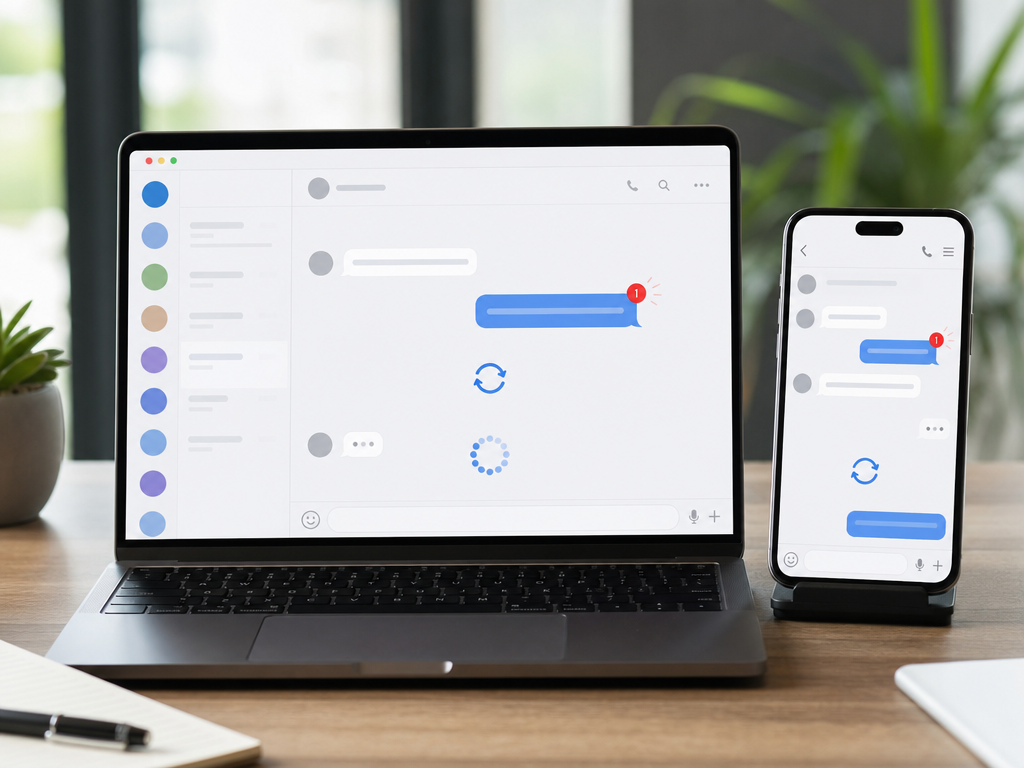
Quá trình đồng bộ lần đầu có thể mất vài phút tùy thuộc vào lượng dữ liệu và tốc độ mạng. Sau đó, mọi tin nhắn mới sẽ được cập nhật ngay lập tức trên cả điện thoại và máy tính.
So sánh Zalo PC và Zalo Web
Ngoài Zalo PC, Zalo còn cung cấp phiên bản web tại chat.zalo.me. Dưới đây là bảng so sánh giúp bạn lựa chọn phù hợp:
| Tiêu chí | Zalo PC | Zalo Web |
|---|---|---|
| Cài đặt | Cần tải và cài đặt ứng dụng | Truy cập trực tiếp qua trình duyệt |
| Hiệu năng | Mượt mà, ổn định hơn | Phụ thuộc vào trình duyệt |
| Thông báo | Thông báo desktop đầy đủ | Thông báo qua trình duyệt, có thể bị chặn |
| Tính năng | Đầy đủ tính năng, hỗ trợ gọi thoại/video | Hạn chế một số tính năng nâng cao |
| Bảo mật | Cao hơn, ít rủi ro từ trình duyệt | Phụ thuộc vào bảo mật trình duyệt |
| Đồng bộ file | Tốt hơn, hỗ trợ file lớn | Giới hạn dung lượng file |
Nếu bạn sử dụng Zalo thường xuyên trên máy tính, nên cài đặt Zalo PC để có trải nghiệm tốt nhất. Zalo Web phù hợp khi bạn cần truy cập nhanh từ máy tính không phải của mình.
Lưu ý quan trọng khi đồng bộ tin nhắn Zalo
Để đảm bảo quá trình đồng bộ diễn ra suôn sẻ và an toàn, hãy lưu ý các điểm sau:
- Kết nối mạng ổn định: Cả điện thoại và máy tính cần có kết nối internet tốt trong quá trình đồng bộ lần đầu.
- Cập nhật phiên bản mới nhất: Đảm bảo cả Zalo trên điện thoại và Zalo PC đều được cập nhật lên phiên bản mới nhất để tránh lỗi không tương thích.
- Không đăng nhập quá nhiều thiết bị: Zalo cho phép đăng nhập tối đa 3 thiết bị cùng lúc. Nếu vượt quá, phiên đăng nhập cũ nhất sẽ bị đăng xuất tự động.
- Bảo mật mã QR: Không chia sẻ mã QR đăng nhập với người khác. Mã QR có thời hạn ngắn nhưng vẫn có thể bị lợi dụng nếu bị chụp lại.
- Đăng xuất khi không sử dụng: Nếu sử dụng máy tính công cộng hoặc chia sẻ, hãy đăng xuất Zalo PC sau khi dùng xong.
- Kiểm tra thiết bị đã đăng nhập: Vào Cài đặt > Tài khoản và bảo mật > Thiết bị đã đăng nhập trên Zalo điện thoại để xem và quản lý các phiên đăng nhập.
Cách quản lý và đăng xuất Zalo PC từ xa
Nếu bạn quên đăng xuất Zalo trên máy tính công cộng hoặc muốn ngắt kết nối từ xa, làm theo các bước sau:
- Mở ứng dụng Zalo trên điện thoại.
- Chạm vào Cá nhân >Cài đặt (biểu tượng bánh răng).
- Chọn Tài khoản và bảo mật.
- Chọn Thiết bị đã đăng nhập.
- Danh sách các thiết bị đang đăng nhập Zalo sẽ hiển thị, bao gồm tên thiết bị, hệ điều hành và thời gian đăng nhập gần nhất.
- Chọn thiết bị bạn muốn đăng xuất và nhấn Đăng xuất.
- Xác nhận hành động, Zalo PC trên thiết bị đó sẽ bị đăng xuất ngay lập tức.
Tính năng này giúp bạn kiểm soát bảo mật tài khoản và ngăn chặn truy cập trái phép.
Xử lý lỗi thường gặp khi cài đặt và đồng bộ Zalo
Lỗi không quét được mã QR
Nếu camera điện thoại không nhận diện mã QR trên màn hình máy tính:
- Kiểm tra độ sáng màn hình máy tính, tăng độ sáng nếu cần.
- Đảm bảo camera điện thoại sạch sẽ và không bị che khuất.
- Thử làm mới mã QR bằng cách nhấn biểu tượng làm mới trên màn hình đăng nhập Zalo PC.
- Nếu vẫn không được, chuyển sang phương thức đăng nhập bằng mã xác thực.
Máy tính không nhận tin nhắn mới
Khi Zalo PC không cập nhật tin nhắn mới từ điện thoại:
- Kiểm tra kết nối internet trên cả máy tính và điện thoại.
- Đăng xuất và đăng nhập lại Zalo PC.
- Cập nhật Zalo PC lên phiên bản mới nhất.
- Khởi động lại ứng dụng Zalo trên cả hai thiết bị.
- Kiểm tra tường lửa (firewall) hoặc phần mềm diệt virus có đang chặn Zalo PC hay không.
Lỗi cài đặt trên Windows hoặc macOS
Nếu gặp lỗi trong quá trình cài đặt:
- Windows: Chạy file cài đặt với quyền Administrator bằng cách nhấp chuột phải và chọn "Run as administrator".
- macOS: Kiểm tra cài đặt bảo mật trong System Preferences và cho phép cài đặt ứng dụng từ nguồn đã xác định.
- Tắt tạm thời phần mềm diệt virus trong quá trình cài đặt.
- Tải lại file cài đặt từ nguồn chính thức nếu file bị lỗi.
Câu hỏi thường gặp
Có thể sử dụng Zalo trên máy tính mà không cần điện thoại không?
Không, bạn cần có tài khoản Zalo đã đăng ký trên điện thoại để đăng nhập vào Zalo PC. Điện thoại cũng cần có kết nối internet trong quá trình đăng nhập lần đầu để xác thực. Sau khi đăng nhập thành công, bạn có thể sử dụng Zalo PC độc lập mà không cần điện thoại luôn bật.
Zalo PC có tốn dung lượng ổ cứng nhiều không?
Zalo PC chiếm khoảng 200-300 MB dung lượng sau khi cài đặt. Dung lượng có thể tăng thêm tùy thuộc vào số lượng tin nhắn, hình ảnh và file được lưu trong bộ nhớ cache. Bạn có thể xóa cache trong phần cài đặt của Zalo PC để giải phóng dung lượng.
Làm sao để tắt thông báo Zalo trên máy tính?
Mở Zalo PC, vào Cài đặt (biểu tượng bánh răng) >Thông báo. Tại đây bạn có thể tắt hoàn toàn thông báo, tắt âm thanh thông báo hoặc chỉ nhận thông báo từ một số cuộc trò chuyện nhất định. Bạn cũng có thể bật chế độ Không làm phiền theo khung giờ cụ thể.
Tin nhắn đã xóa trên điện thoại có bị xóa trên máy tính không?
Có, khi bạn xóa tin nhắn trên điện thoại, tin nhắn đó cũng sẽ bị xóa trên Zalo PC sau khi đồng bộ. Tuy nhiên, nếu bạn chỉ xóa tin nhắn trên Zalo PC, tin nhắn vẫn còn trên điện thoại. Để xóa hoàn toàn, bạn cần xóa trên cả hai thiết bị hoặc sử dụng tính năng "Thu hồi tin nhắn" nếu tin nhắn vừa gửi.
Có thể gọi thoại và video trên Zalo PC không?
Có, Zalo PC hỗ trợ đầy đủ tính năng gọi thoại và gọi video. Bạn cần cấp quyền truy cập microphone và camera cho ứng dụng trong cài đặt hệ thống. Chất lượng cuộc gọi phụ thuộc vào kết nối internet và thiết bị âm thanh/camera của máy tính.